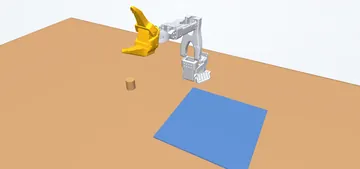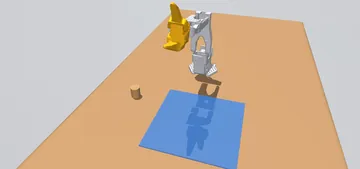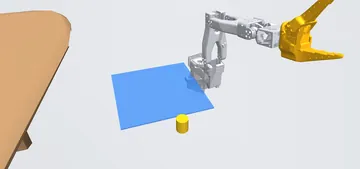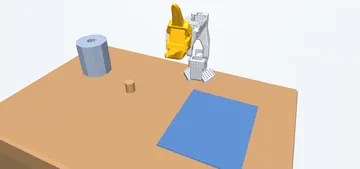




Wano StudioBientôt disponible

Des données synthétiques
qui ne trichent pas.

Apprenez à votre robot. Simplement.

Vous décrivez. Votre robot apprend.

Wano Studio, c'est l'atelier qui prépare l'entraînement de votre robot. Décrivez une tâche une seule fois : Wano construit les scènes, place le robot et repère les raccourcis avant même d'entraîner.

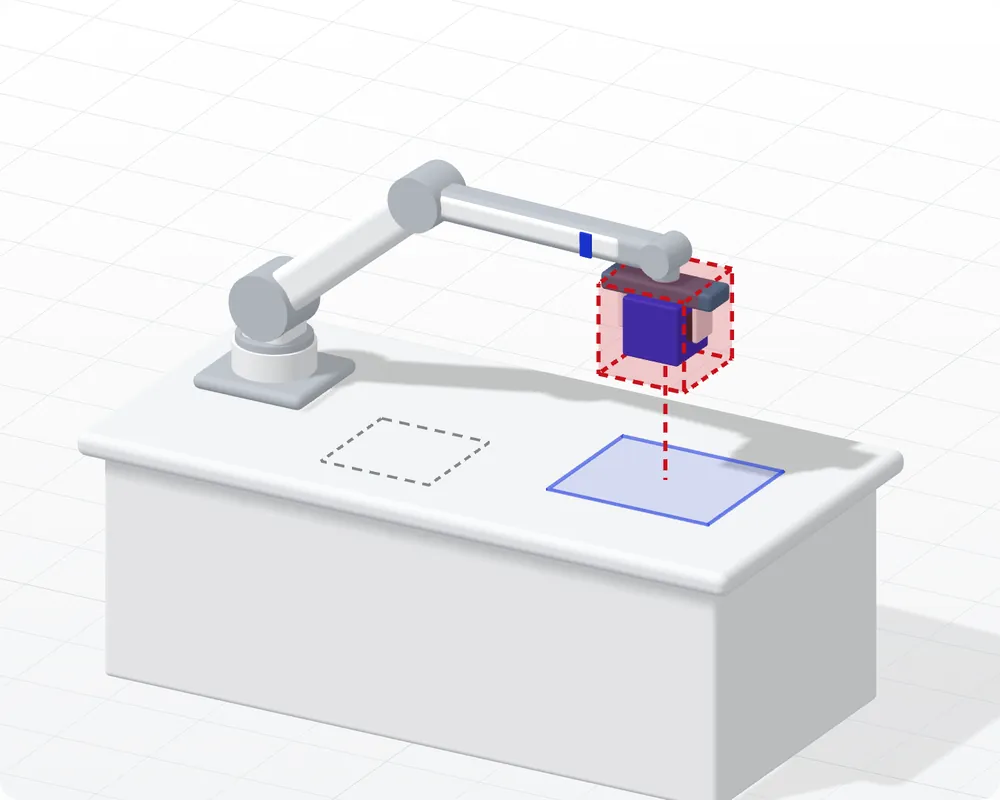
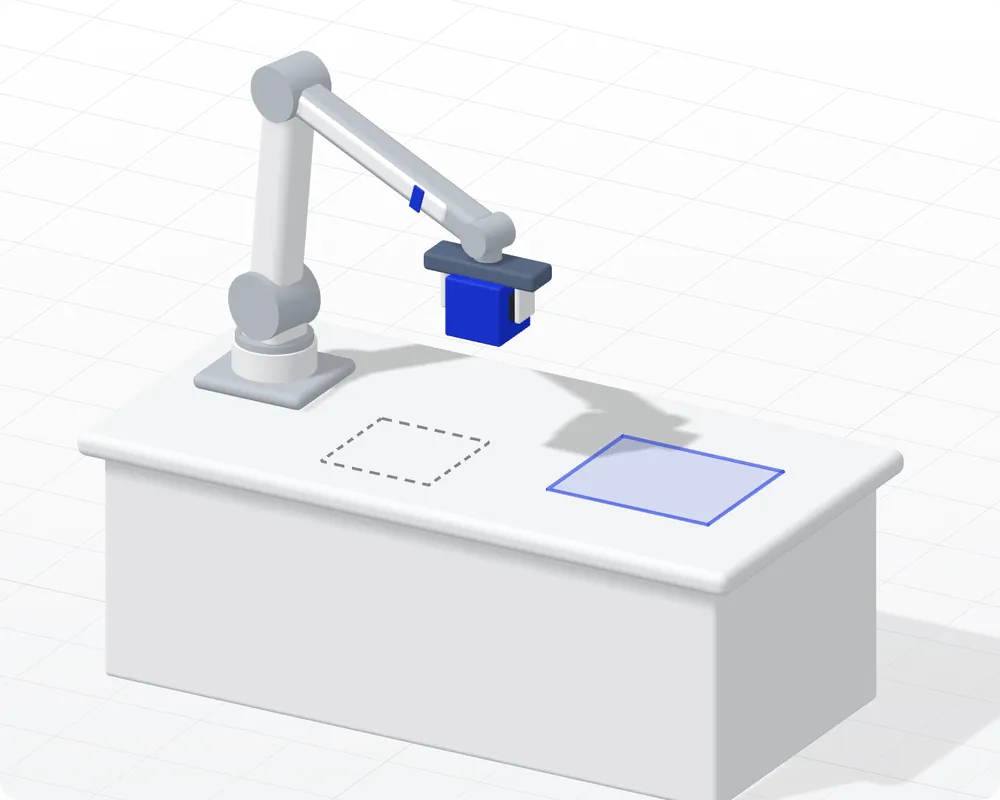
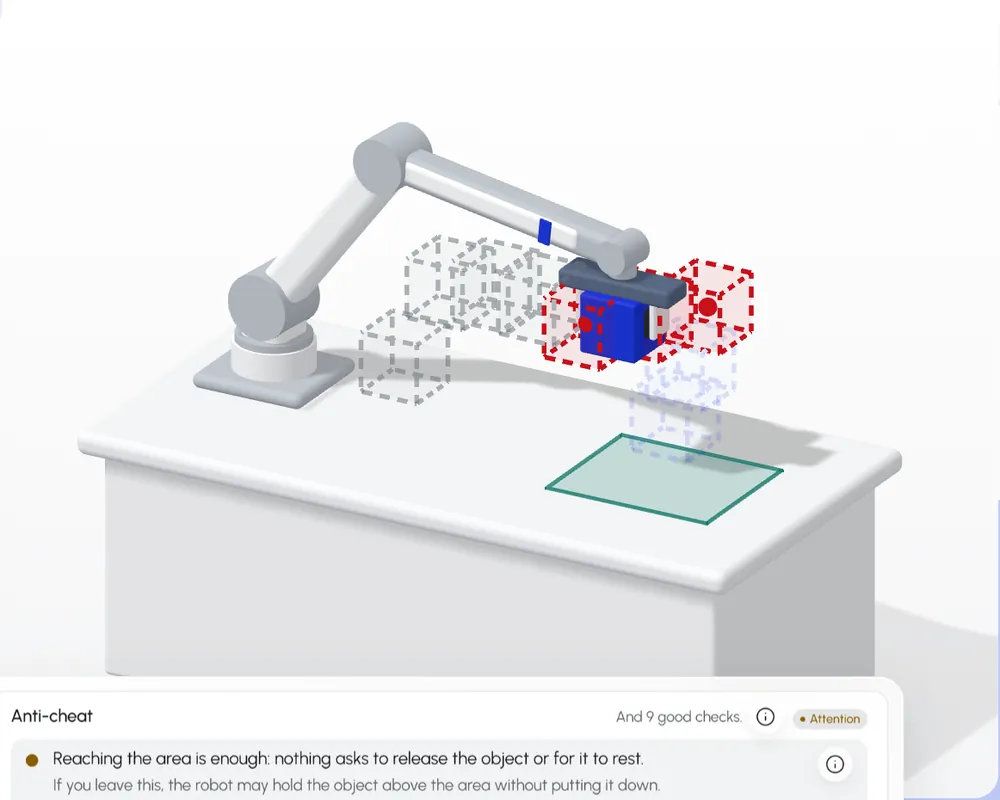
Maquette 3D de la tâche : un bras robot blanc porte un cube bleu vers une zone d'arrivée verte. Son trajet est dessiné en cubes fantômes en pointillés. En rouge, le raccourci : le cube tenu au-dessus de la zone, jamais posé. Après la correction, le trajet rouge s'éteint et un trajet bleu mène le cube jusque dans la zone.
Zone d'arrivéeRaccourciCorrigé
Anti-tricheEt 9 contrôles bons.Attention

Arriver dans la zone suffit : rien ne demande de lâcher l'objet ni qu'il soit au repos.

Si vous laissez ça, le robot risque de tenir l'objet au-dessus de la zone sans le poser.

CorrigerAjouter « lâché et au repos à la fin »Sur la maquette

Compatible avec votre stack actuelle

  • Isaac Lab
  • MuJoCoSimulation physique
  • Simulation robotique
  • 2Déploiement réel
  • Datasets et entraînement

Données synthétiques

La vraie gravité. Le vrai frottement.

Wano Studio crée des données synthétiques : des démonstrations d'entraînement produites en simulation, plutôt que filmées une à une sur un vrai robot. Et chacune obéit aux lois de la physique.

C'est quoi, la donnée synthétique ?

Des essais générés par ordinateur pour entraîner un robot. Des milliers de démonstrations, sans des semaines de manipulation à la main ni matériel abîmé. Mais toutes ne se valent pas.

Collé

Faite pour l'image

Le verre colle à la pince.

Certaines données synthétiques sont faites pour être belles : l'objet « colle » dès que la pince se ferme. Pas de frottement, pas de glissement, pas de poids. La vidéo est réussie, le robot n'apprend rien de vrai.
Ça glisseTenu

Avec Wano

Le verre peut glisser.

Wano simule vraiment. Si la prise est trop faible, le verre glisse et retombe. Le robot apprend à serrer juste ce qu'il faut, comme dans la réalité.

Ce que Wano simule vraiment

  • La gravité

    Ce qu'on lâche tombe. Ce qu'on porte pèse.

  • Le frottement

    Une prise tient grâce au frottement, pas à de la colle. Trop faible, ça glisse.

  • La masse

    Un objet lourd demande plus de force, et s'arrête moins vite.

  • Les limites du robot

    Ce qu'il peut porter, et à quelle distance : la force de ses moteurs compte.

  • Les articulations

    Chaque articulation garde ses butées réelles. Pas de poignet qui tourne à l'infini.

  • Les contacts

    Les objets se touchent, se poussent, se bloquent. Rien ne traverse rien.

Pourquoi c'est important

Un robot qui n'a connu que des objets collants échoue au premier vrai verre. Une donnée physiquement juste réduit l'écart entre la simulation et le réel (le « sim-to-real ») : ce que votre robot apprend dans Wano, il l'apprend pour de vrai.

Comment il apprend · 4 chapitres

Une petite tâche. Tout un apprentissage.

Suivez un cube, de votre description jusqu'au bon geste. Chaque chapitre montre, en direct, ce que Wano Studio fait pour vous.

La tâche suivie

« Poser le cube dans la zone. »

Même tâche. À chaque chapitre.

01 · Décrire

Vous la décrivez une fois.

Répondez à quelques questions : quel objet, d'où il part, où il doit aller, quel robot. Une maquette blanche de la tâche se construit à mesure que vous répondez.

Vous donnez
Quelques réponses
Vous obtenez
La tâche, en maquette 3D
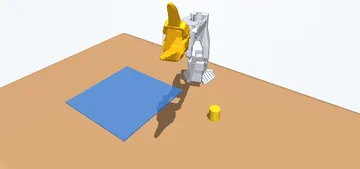
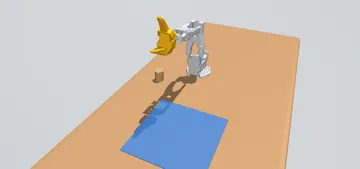
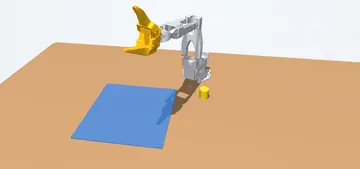
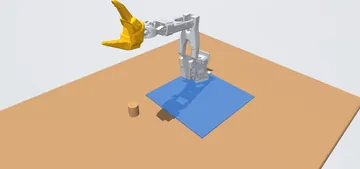
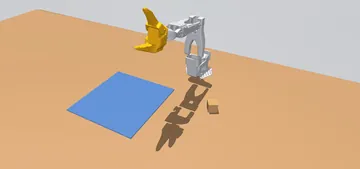
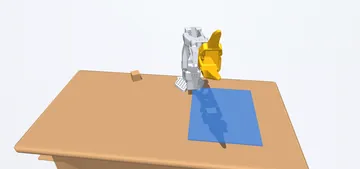
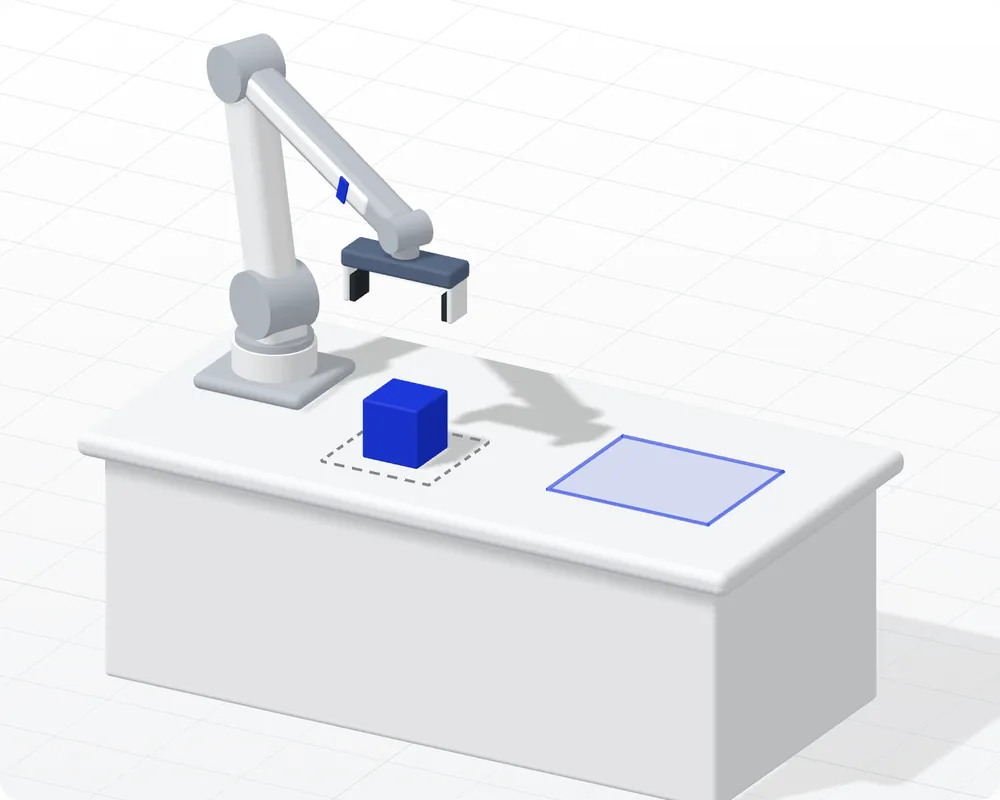
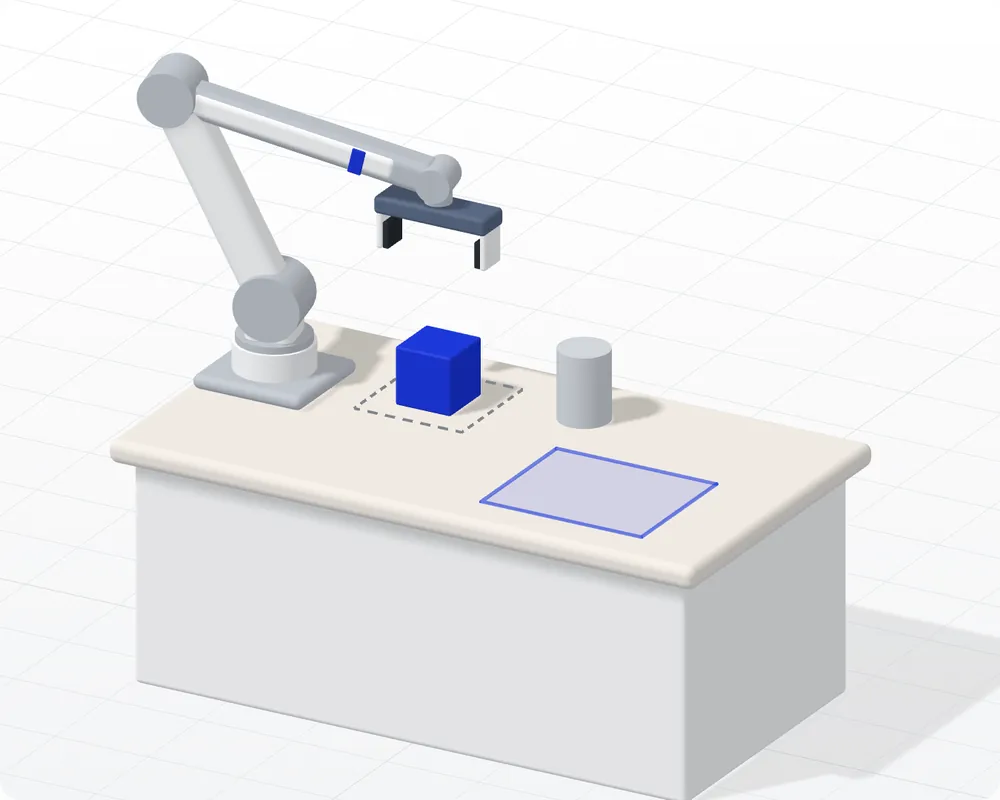
Une maquette 3D blanche se construit : une table, un cube bleu, une zone de départ en pointillés, une zone d'arrivée bleue, puis le bras robot.

01Décrire

La tableLe cubeD'où il partOù il vaLe robot

Wano Studio · Étape par étape

De votre première idée au geste appris.

Composez la tâche, vérifiez les scènes, générez les démonstrations et suivez l’apprentissage. Un seul parcours, dans le Studio.

Découvrir le parcours
  1. Aperçu animé · 4 sGIF

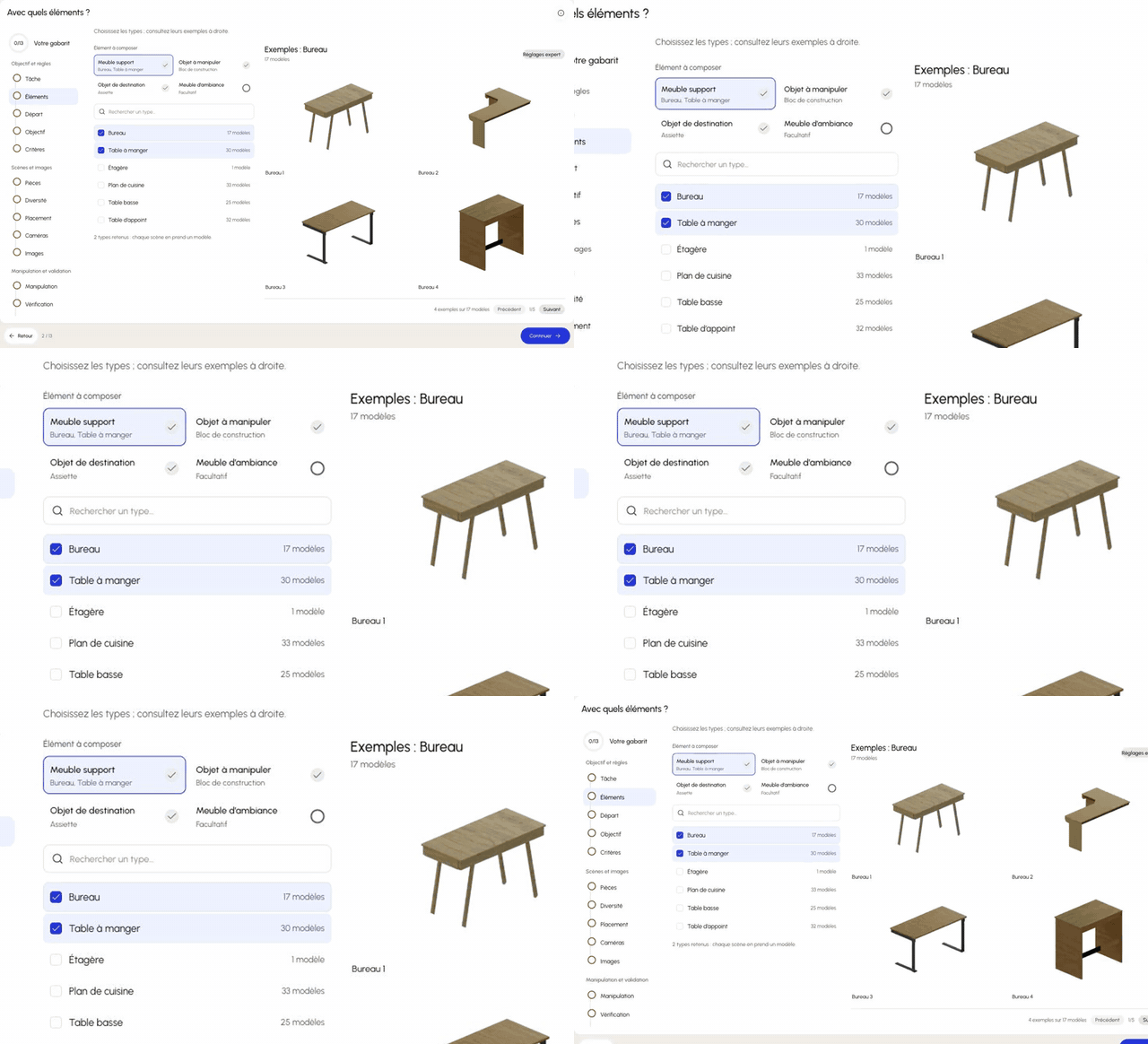
    01Le catalogue

    Choisissez les objets. Gardez les possibilités.

    Une table, un bloc, une assiette. Sélectionnez leurs types et parcourez les modèles disponibles. Votre gabarit pourra réutiliser plusieurs objets du catalogue.

    Un choix de types, plusieurs scènes possibles.

  2. Aperçu animé · 4 sGIF

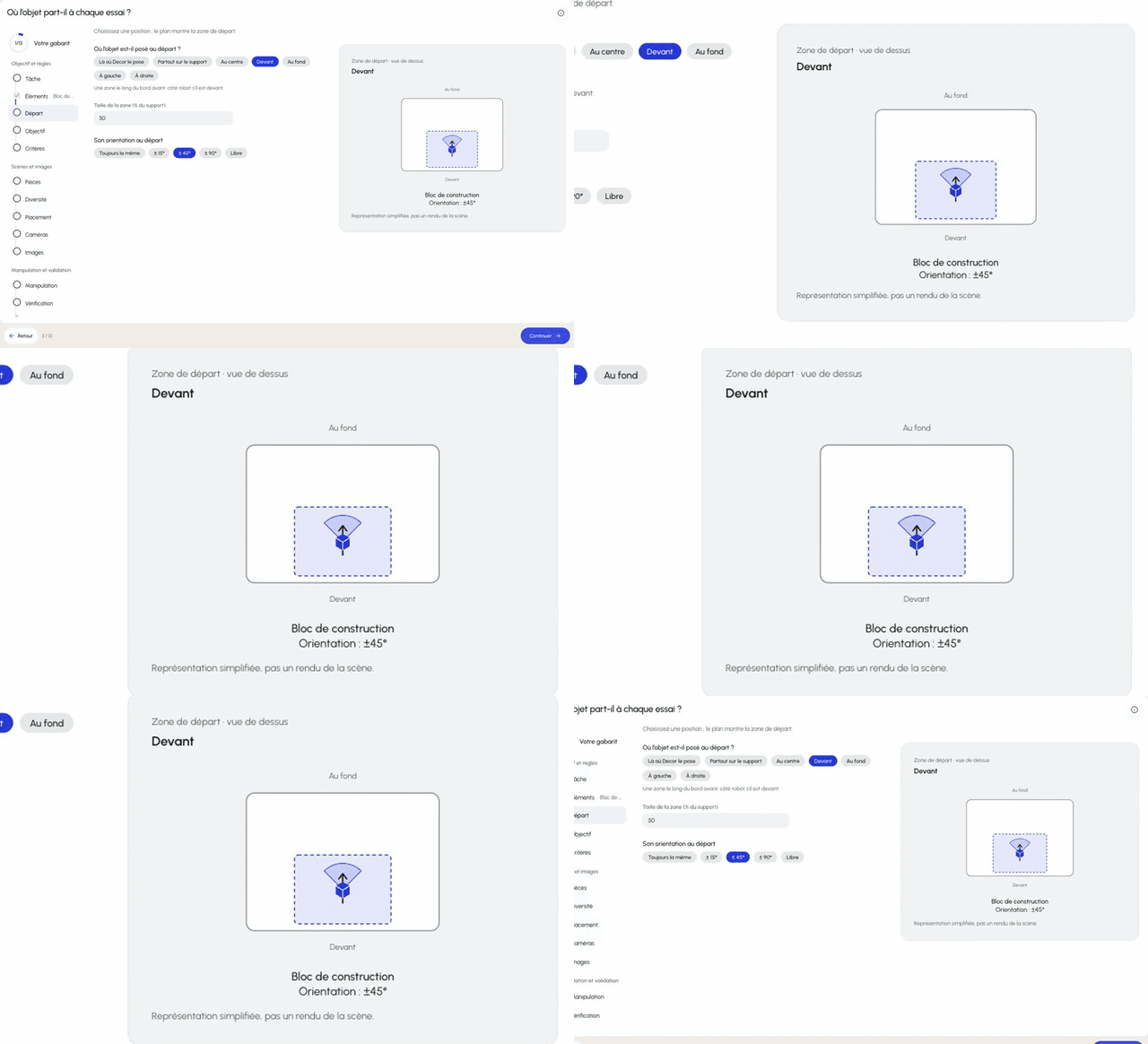
    02Le placement

    Le même geste, un nouveau départ.

    Devant, à gauche ou partout sur le support : définissez une zone de départ et les rotations autorisées. Le plan montre immédiatement ce que vous avez choisi.

    Variez les positions dans un cadre précis.

  3. Aperçu animé · 4 sGIF

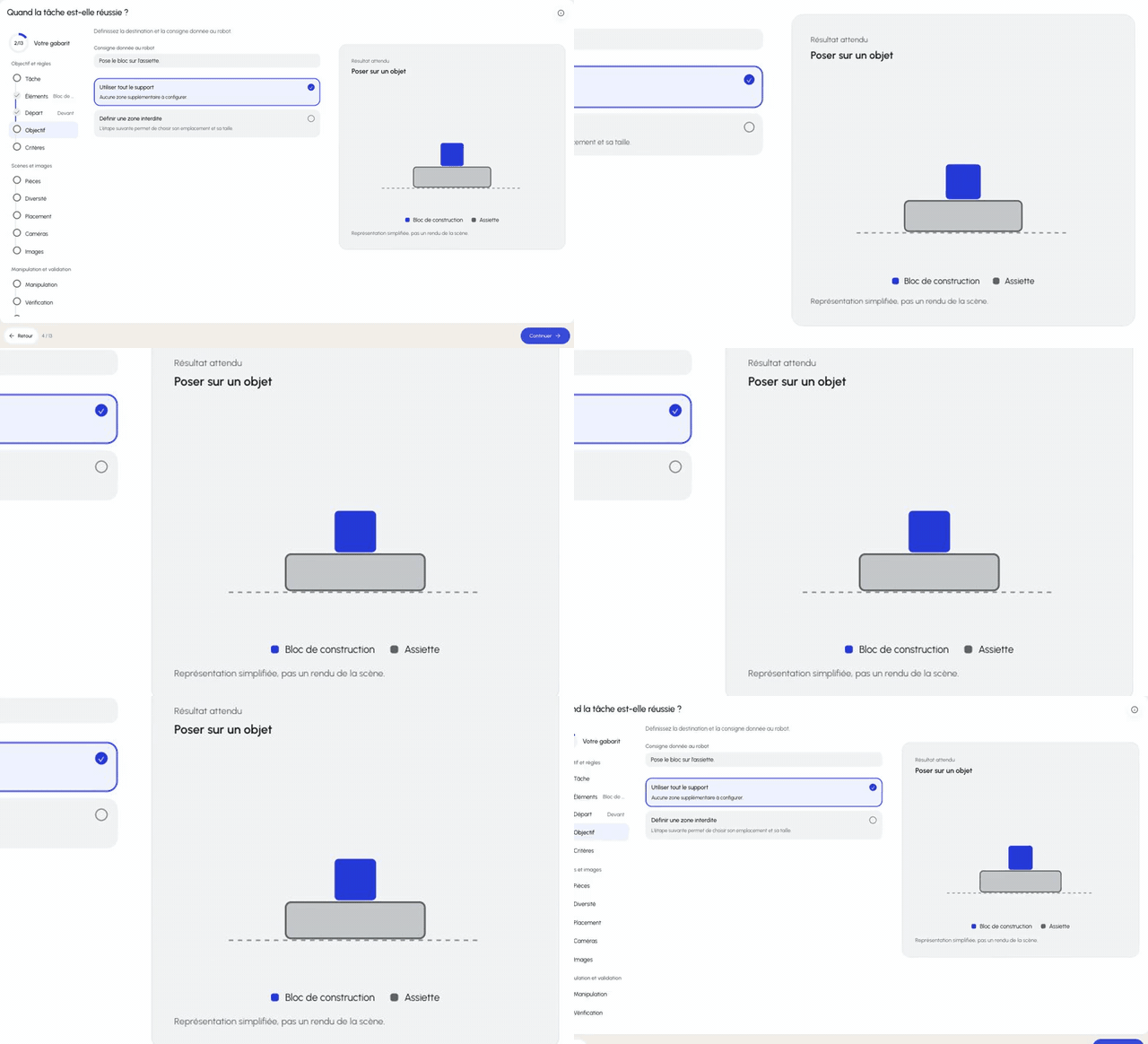
    03L’objectif

    Dites où l’objet doit arriver.

    « Pose le bloc sur l’assiette. » La consigne s’appuie sur une destination présente dans la scène. L’aperçu rend le résultat attendu concret.

    Une consigne claire, une destination visible.

  4. Aperçu animé · 4 sGIF

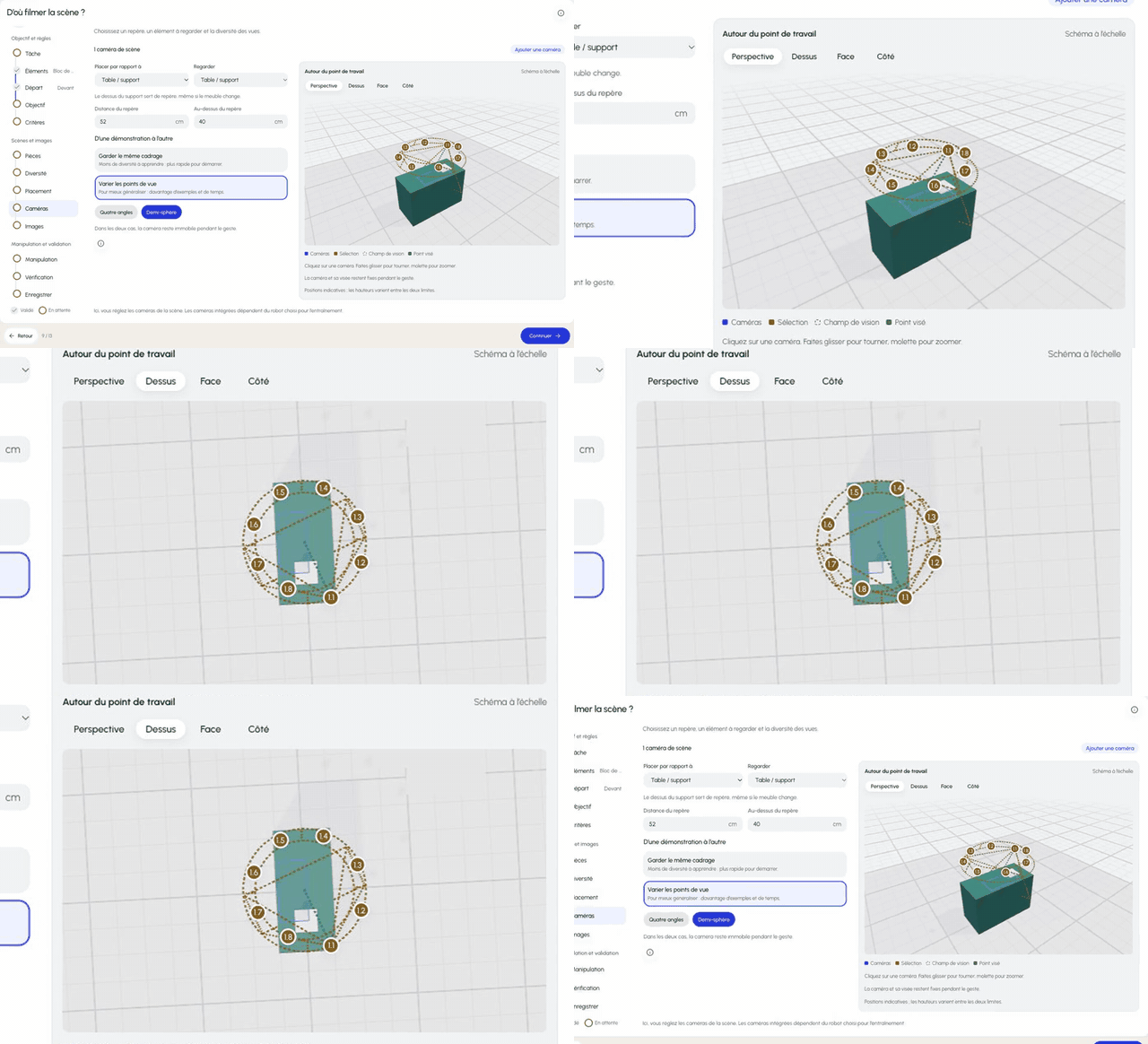
    04Les caméras

    Décidez d’où le robot verra la scène.

    Choisissez un repère et faites varier les positions entre les démonstrations. Passez de la perspective à la vue de dessus pour comprendre la disposition des caméras.

    La diversité se configure, elle ne s’improvise pas.

  5. Aperçu animé · 4 sGIF

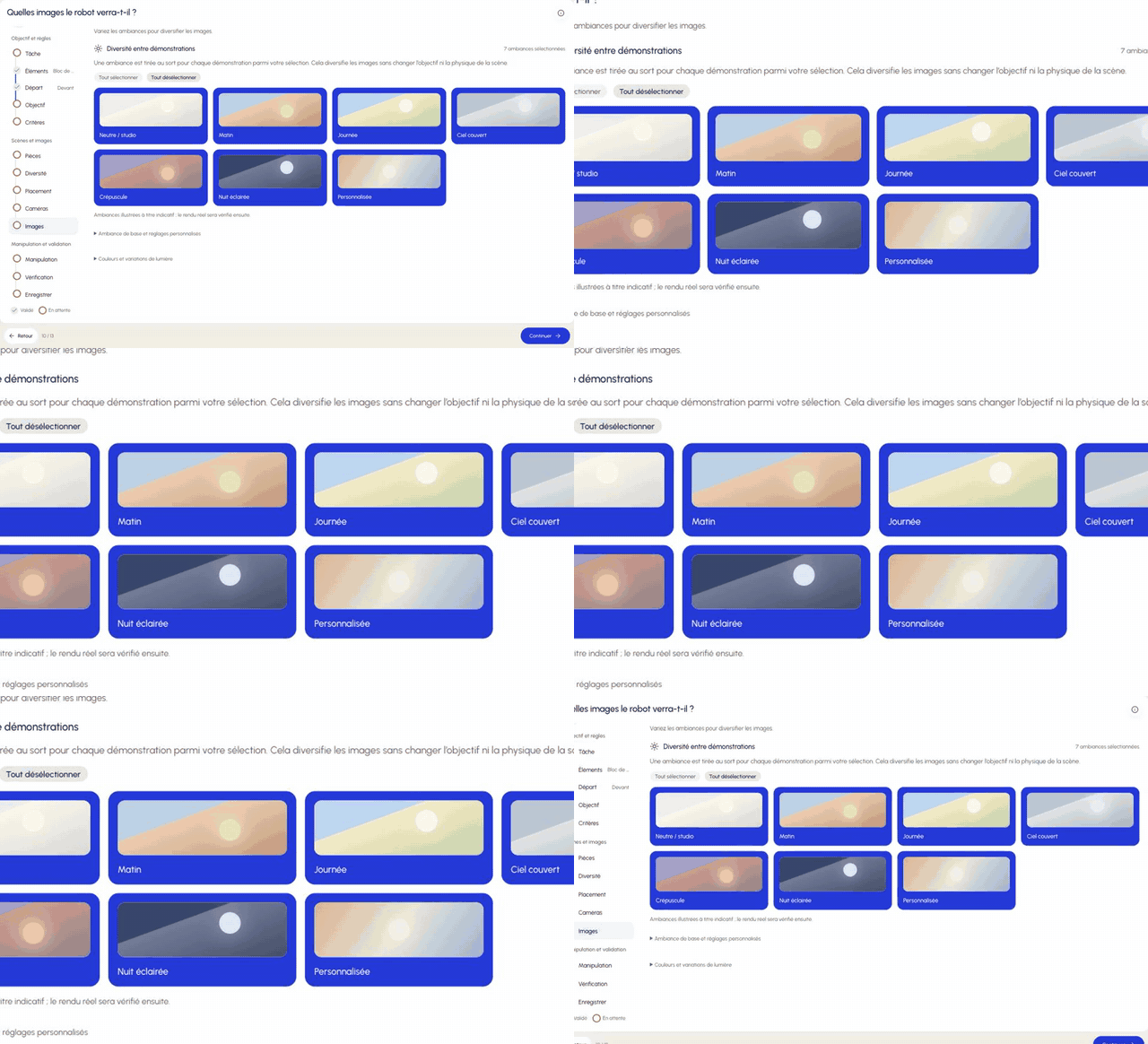
    05Les ambiances

    Un matin. Un autre éclairage. Le même objectif.

    Sélectionnez plusieurs ambiances : matin, journée, ciel couvert ou crépuscule. Le générateur varie la lumière entre les démonstrations.

    Davantage de variété à couvrir avec vos exemples.

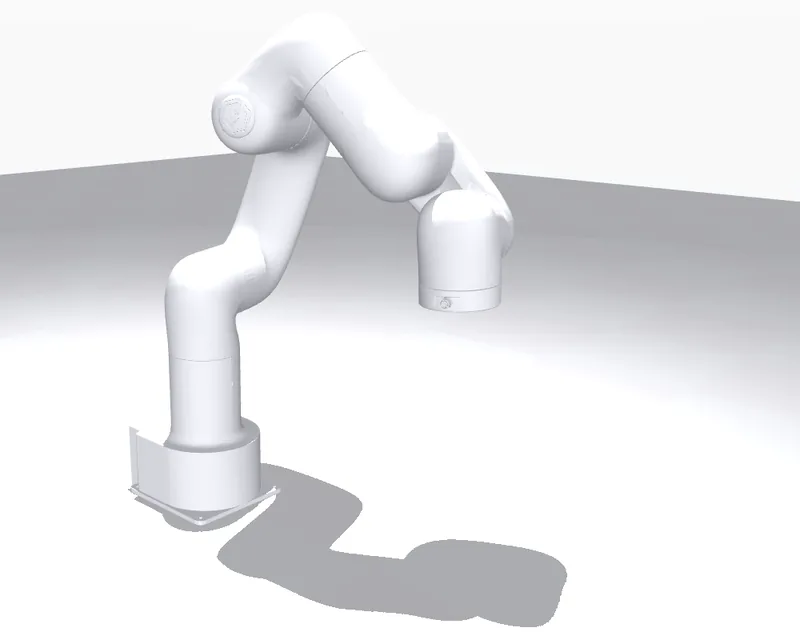
  6. Le bras uFactory Lite 6, rendu en blanc : son poignet se termine par une bride nue, sans pince.uFactory Lite 6

    Pas de pince : il ne peut pas saisir l'objet

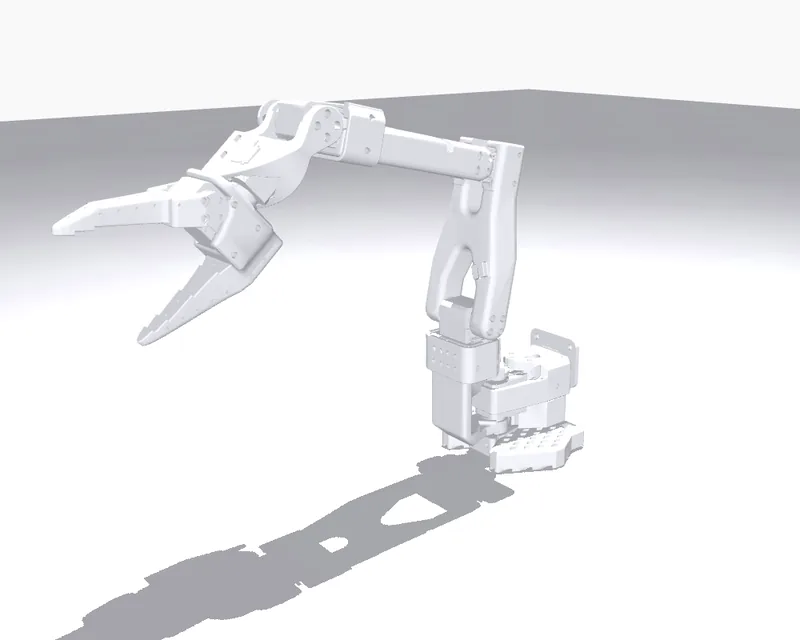
    Le bras SO-ARM100, rendu en blanc, sa pince à deux mors ouverte.SO-ARM100

    Une pince, et l'objet à portée

    Aperçu du produit

    06Le robot

    Le bon robot, à portée.

    Wano vérifie si le robot convient à la tâche, puis le place à portée de l’objet dans chaque scène. Un modèle sans pince ne peut pas réaliser une tâche de saisie.

    Choisissez un robot compatible avec le geste.

  7. Maquette 3D de la tâche : un bras robot blanc porte un cube bleu vers une zone d'arrivée verte. Son trajet est dessiné en cubes fantômes en pointillés. En rouge, le raccourci : le cube tenu au-dessus de la zone, jamais posé. Après la correction, le trajet rouge s'éteint et un trajet bleu mène le cube jusque dans la zone.
    Zone d'arrivéeRaccourciCorrigé

    Atteindre la cible, lâcher l’objet, le laisser au repos.

    Aperçu du produit

    07La vérification

    Repérez les erreurs avant d’entraîner.

    Atteindre la zone sans lâcher l’objet est un raccourci, pas une réussite. Wano montre ce risque sur la maquette et vérifie la portée, la saisie et les règles. Un contrôle bloquant empêche de lancer l’entraînement.

    Comprenez le problème, puis corrigez la règle.

  8. Aperçu animé · 4 sGIF

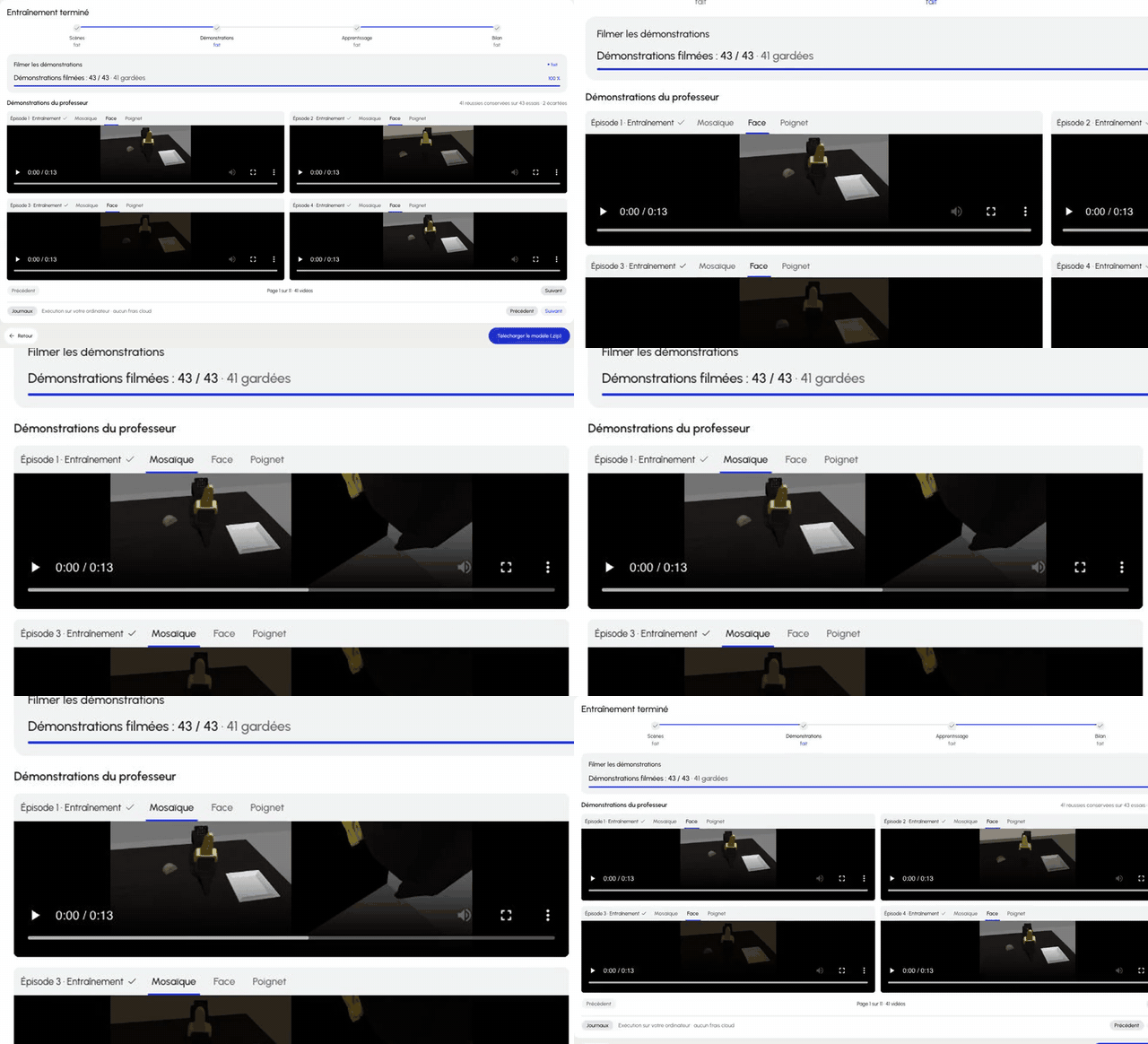
    08Les démonstrations

    Téléopération synthétique.

    Laissez l’agent générer automatiquement des démonstrations dans des milliers de scènes variées. Visionnez les gestes produits et les exemples retenus pour l’apprentissage. Vous pouvez aussi guider vous-même le robot en téléopération manuelle. Examinez chaque geste en mosaïque ou caméra par caméra.

    Automatisez les démonstrations, ou prenez la main.

  9. Qualité des données

    • Épisode enregistré dans une scène tirée de la tâche.Épisode 1
    • Épisode enregistré dans une scène tirée de la tâche.Épisode 2
    • Épisode enregistré dans une scène tirée de la tâche.Épisode 3Hésitant
    • Épisode enregistré dans une scène tirée de la tâche.Épisode 4
    • Épisode enregistré dans une scène tirée de la tâche.Épisode 5
    • Épisode enregistré dans une scène tirée de la tâche.Épisode 6
    • Épisode enregistré dans une scène tirée de la tâche.Épisode 7
    • Épisode enregistré dans une scène tirée de la tâche.Épisode 8Saccadé
    • Épisode enregistré dans une scène tirée de la tâche.Épisode 9
    • Épisode enregistré dans une scène tirée de la tâche.Épisode 10
    • Épisode enregistré dans une scène tirée de la tâche.Épisode 11Trop long
    • Épisode enregistré dans une scène tirée de la tâche.Épisode 12

    Rien n'est supprimé.

    Aperçu du produit

    09La qualité des données

    Gardez les exemples qui apprennent le bon geste.

    Repérez les épisodes hésitants, saccadés ou trop longs. Écartez-les pour préparer l’apprentissage ; vous pouvez annuler ce choix. Essayez avec l’aperçu.

    Rien n’est supprimé.

  10. Aperçu animé · 4 sGIF

    10L’apprentissage

    Suivez la progression, pas seulement l’attente.

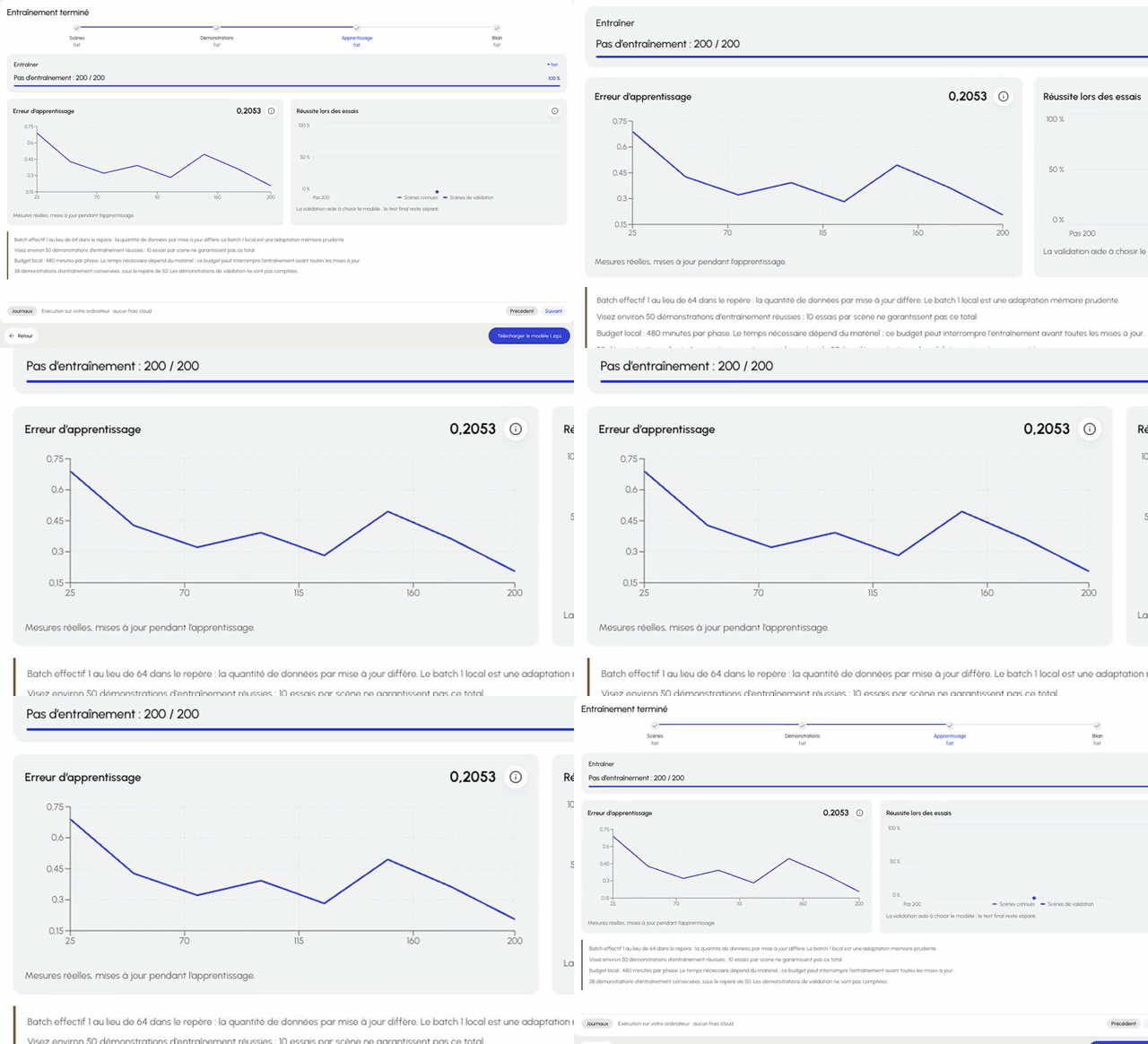
    Le nombre de pas et la courbe d’erreur rendent l’entraînement lisible. Revenez aux démonstrations depuis les étapes du même parcours.

    L’erreur d’imitation et la réussite mesurent deux choses différentes.

  11. Exemple illustratifGIF

    11Le diagnostic

    Voyez ce qu’il reste à apprendre.

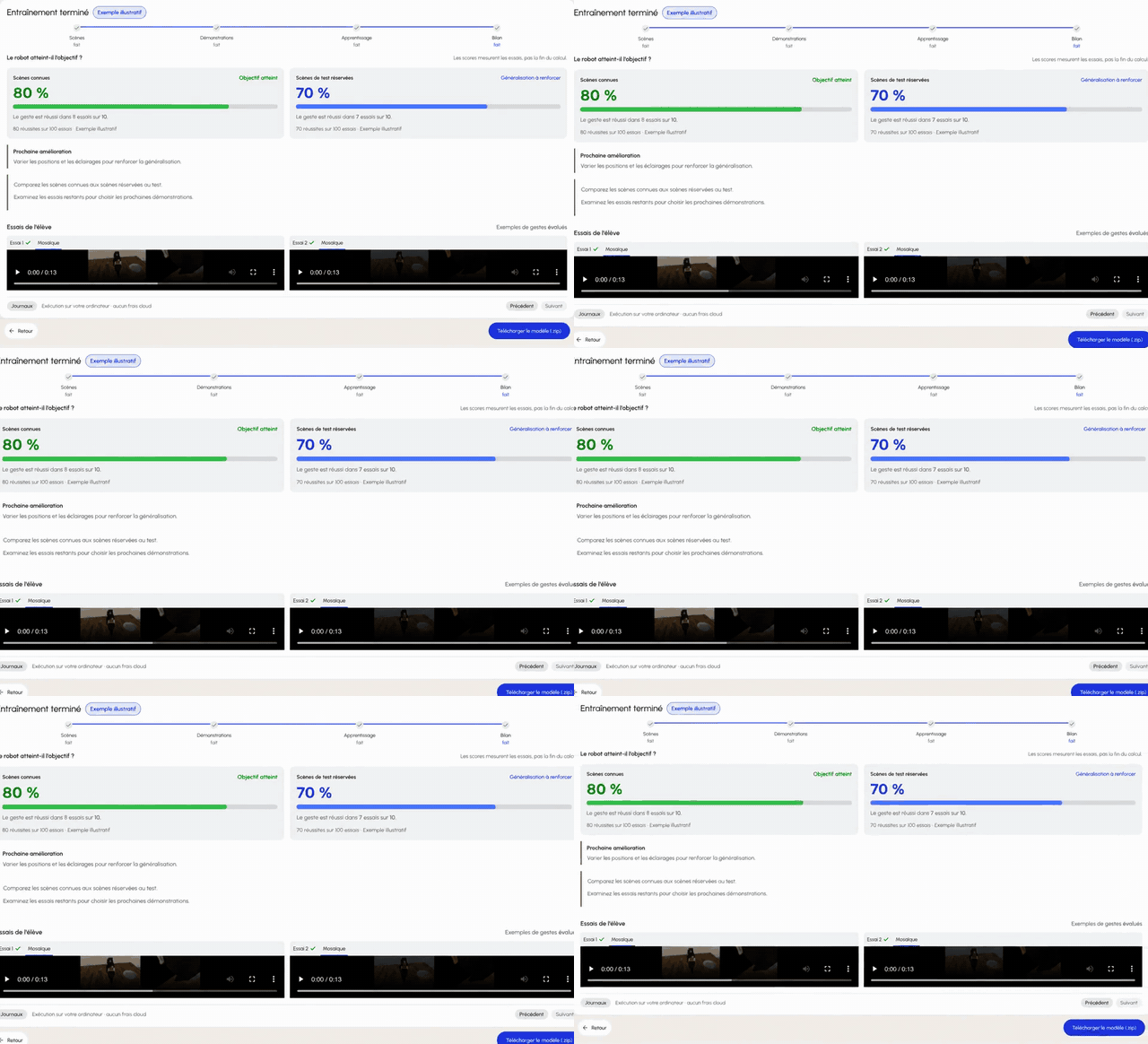
    Comparez les scènes connues aux scènes réservées au test. Cet exemple illustratif affiche 80 % de réussite sur les scènes connues et 70 % sur les scènes de test. Le bilan aide à choisir les prochaines améliorations.

    Un calcul terminé ne suffit pas à valider le comportement.

Captures du produit · Zooms explicatifs · Interface en français. Les scores du diagnostic sont des exemples illustratifs, pas des résultats mesurés ni une promesse de performance.

Deux films · 35 secondes chacun

Votre robot n'a pas encore bougé. Wano voit déjà le raccourci.

D'abord, Wano Studio repère un raccourci sur la maquette, avant tout entraînement. Puis il dit le risque en une phrase, et le corrige en un clic.

Films en anglais, sous-titrés en français.

1 · Le raccourci

Wano le voit avant l'entraînement

2 · La correction

Un risque. Une phrase. Un clic.

Questions

De bonnes questions. Des réponses franches.

Ce qu'on nous demande avant d'essayer Wano Studio.

01Faut-il savoir coder ?

Non. Vous répondez à quelques questions simples sur la tâche. Wano construit pour vous la maquette, les scènes et les vérifications.

02Vos données synthétiques, ce sont des vidéos générées ?

Non. Chaque essai est simulé avec MuJoCo : gravité, frottement, masse et limites réelles de votre robot. Si un objet doit glisser, il glisse.

03Faut-il une grosse carte graphique ou un labo de robotique ?

Non. Wano Studio tourne sur votre ordinateur, et un Mac suffit pour commencer. Chaque essai se fait d'abord en simulation, avec MuJoCo.

04Mes données quittent-elles ma machine ?

Non. Vos tâches, scènes, essais et données sont de simples fichiers sur votre ordinateur. Rien n'est envoyé ailleurs, sauf si vous le choisissez.

05Quels robots puis-je utiliser ?

Les bras à pince, comme le SO-ARM100, sont prêts à l'emploi, et vous pouvez importer le vôtre. Dans tous les cas, Wano vérifie que le robot sait faire votre tâche avant que vous le choisissiez.

06Quand pourrai-je l'essayer ?

Wano Studio s'ouvre à ses premiers utilisateurs, par petits groupes. Rejoignez la liste d'attente, nous vous préviendrons.

Liste d'attente

Vérifiez avant d'entraîner.

Wano Studio s'ouvre à ses premiers utilisateurs. Laissez votre adresse, nous vous préviendrons.